Zabezpečenie Microstoft Edge
Zabezpečenie Microsoft Edge
Prehliadač Microsoft Edge je jedným z najnovších prehliadačov na trhu, ktorý sa stal populárnym vďaka svojej rýchlosti a integrovaným nástrojom na zlepšenie produktivity. Avšak, podobne ako v prípade iných prehliadačov, aj v prehliadači Edge môžete zvýšiť bezpečnosť a súkromie pomocou zmeny určitých nastavení. Napríklad, môžete vypnúť určité nastavenia zdieľania dát s Microsoftom a použiť rozšírenie na blokovanie reklám a sledovania.
Tento návod bol vytvorený pre Microsoft Edge verzie 152, avšak mnoho doplnkov ale aj nastavení nájdete aj v starších verziách prehliadača.
1. Aktivácia prísnejšej ochrany proti sledovaniu
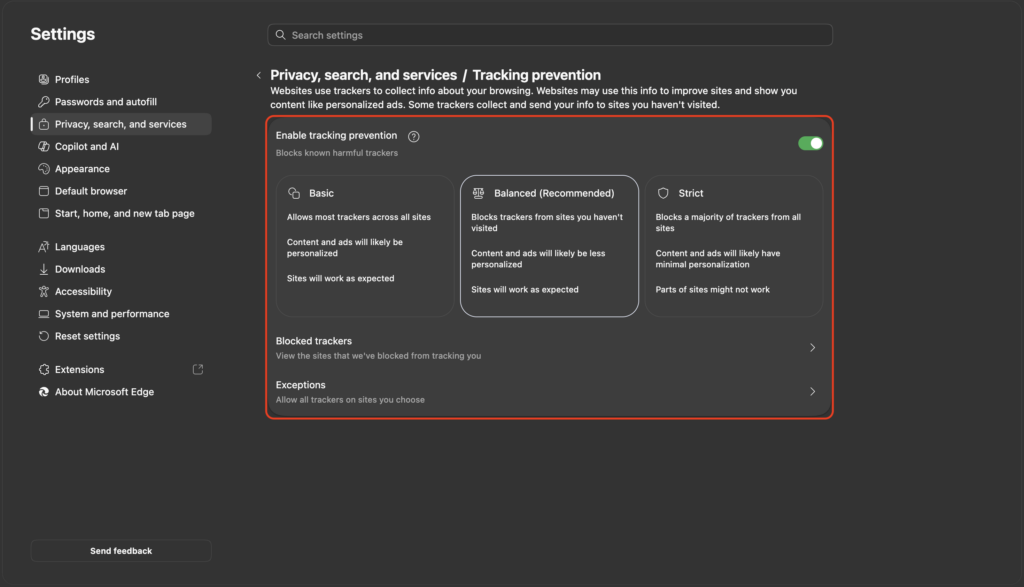
Pri používaní internetového prehliadača Microsoft Edge je dôležité zabezpečiť si dostatočnú ochranu proti sledovaniu. Preto je dobré mať zapnutú prísnejšiu ochranu proti sledovaniu, ktorá dokáže blokovať nežiaduce prvky na webových stránkach a zabraňuje posielaniu vašich osobných údajov tretím stranám. Táto funkcia tiež obmedzuje cookies a chráni tak vaše súkromie. Preto je dôležité mať zapnutú prísnejšiu ochranu proti sledovaniu v Microsoft Edge, aby ste mali maximálnu ochranu vašich osobných údajov a súkromia.
Nastavenia → Ochrana osobných údajov, vyhľadávanie a služby. Skontrolujte, že položka Ochrana pred sledovaním je nastavená na hodnotu Zapnuté or Prísne.
2. Aktivácia vylepšeného zabezpečenia na internete
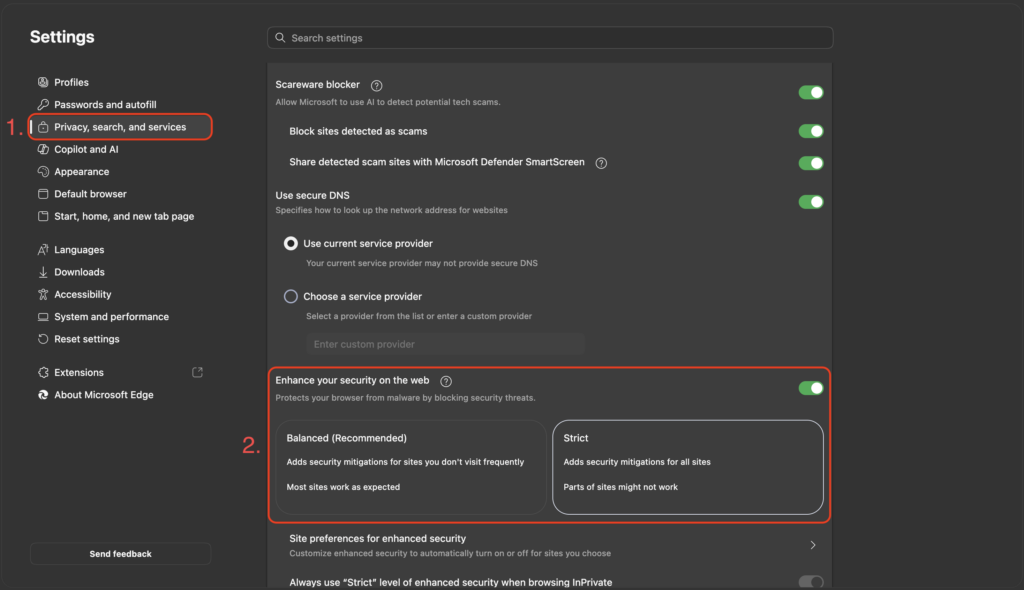
Microsoft Edge ponúka funkcie na zvýšenie zabezpečenia vášho prehliadania na internete. Tieto funkcie dokážu blokovať škodlivé webové stránky, ktoré by mohli ohroziť váš počítač a získať vaše osobné údaje. Vylepšenie zabezpečenia zamedzuje stránkam zhromažďovať vaše osobné údaje a taktiež zamedzuje sledovaniu vašej online aktivity. Funkcia tiež dokáže automaticky blokovať nebezpečné súbory a aplikácie, ktoré by mohli byť škodlivé pre váš počítač. Vylepšenie zabezpečenia vám umožňuje chrániť vaše súkromie a osobné údaje pred rôznymi typmi online útokov, ako napríklad phishing or ransomware. Ak máte zapnuté vylepšenie zabezpečenia v Microsoft Edge, môžete sa cítiť istejšie a mať pokoj, že vaše online aktivity a vaše osobné údaje sú v bezpečí.
Nastavenia → Ochrana osobných údajov, vyhľadávanie a služby → V časti Zabezpečenie skontrolujte, či je prepínač Vylepšite svoje zabezpečenia na webe nastavený na hodnotu Zapnuté or Prísne.
3. Zmena predvoleného vyhľadávacieho modulu na Startpage.com
Startpage.com je vyhľadávač z Holandska, ktorý chráni súkromie svojich používateľov. Nepoužíva žiadne sledovacie súbory, neukladá dopyty a nezaznamenáva IP adresy. Vyhľadávacie výsledky pochádzajúce z Startpage.com sú priamo prevzaté vyhľadávača Google, takže sú presné a relevantné.
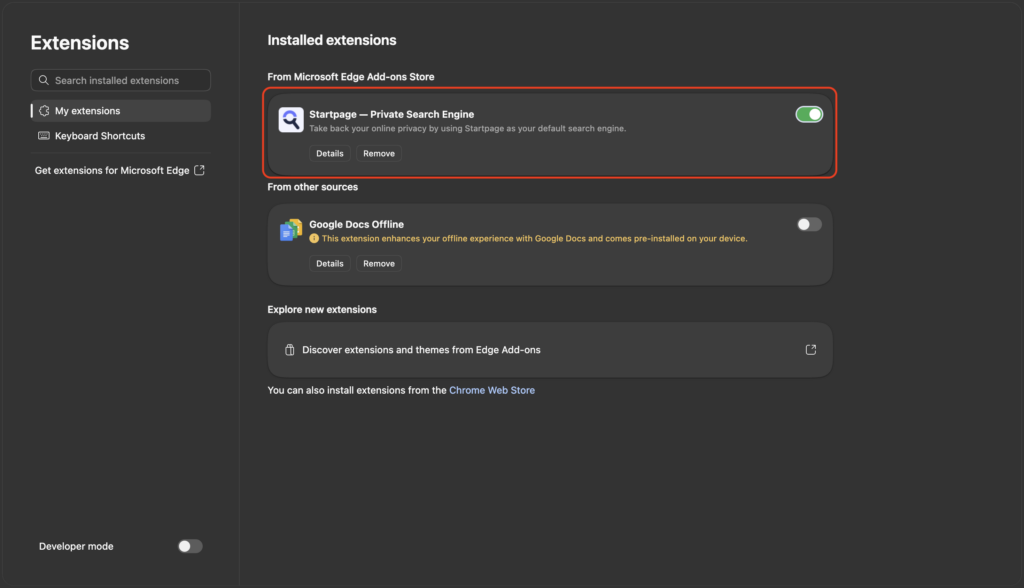
You can install the Startpage add-on at the following link: Startpage — Private Search Engine – Microsoft Edge Addons → Následne kliknite na „Získať“ → Pridať rozšírenie.
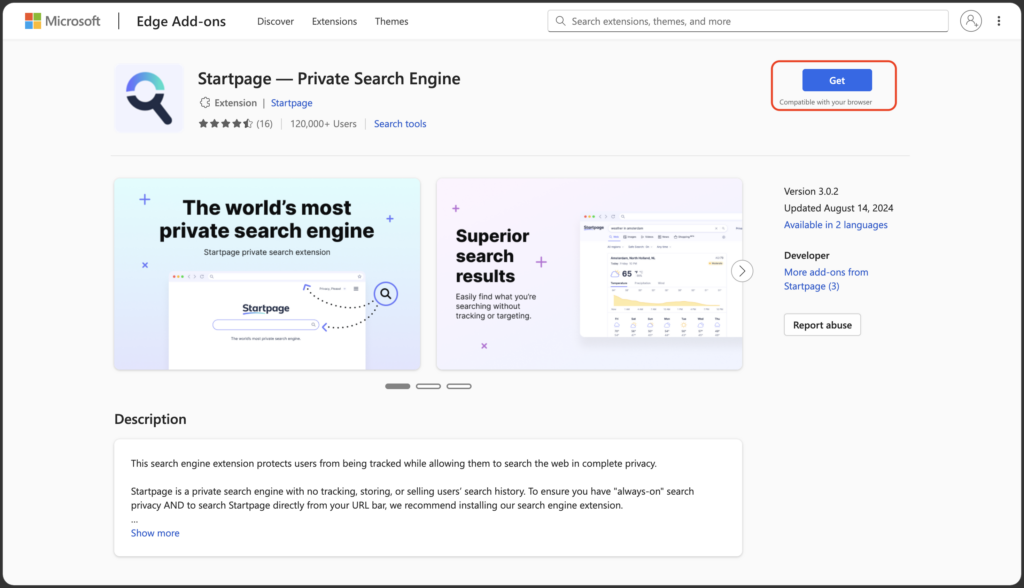
Potom kliknite na menu prehliadača v pravom hornom rohu → Rozšírenia → Spravovať Rozšírenia → Zapnite si “Startpage — Private Search Engine” doplnok.
4. Aktivácia ochrany pred potencionálne nechcenými aplikáciami
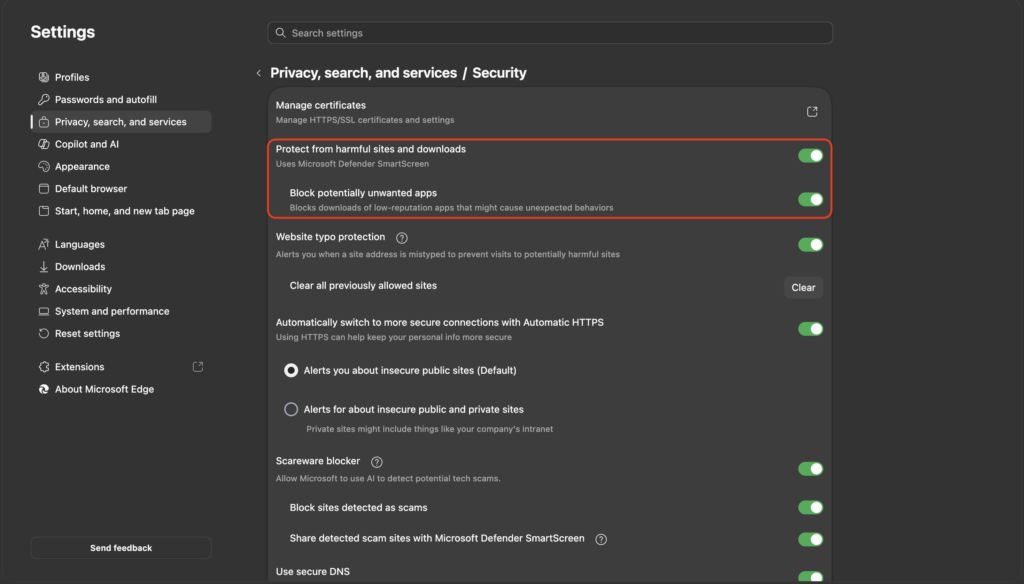
Microsoft Edge má funkciu ochrany pred nechcenými aplikáciami, ktorá dokáže chrániť váš počítač pred nebezpečným softvérom a aplikáciami, ktoré môžu ohroziť vaše súkromie a bezpečnosť. Táto funkcia využíva technológiu Microsoft Defender SmartScreen, ktorá pomáha identifikovať nebezpečné aplikácie a varuje vás pred ich stiahnutím. Tým sa zabezpečí, že aplikácie, ktoré stiahnete, sú overené a bezpečné na používanie. Vďaka tomuto nastaveniu sa znižuje riziko útoku na váš počítač. Preto je dôležité mať zapnutú funkciu ochrany pred nechcenými aplikáciami v Microsoft Edge a nastaviť ju na správne nastavenie.
Aktivovať ochranu pred potencionálne nechcenými aplikáciám si viete nastaviť nasledovne: Nastavenia → ochrana osobných údajov, vyhľadávanie a služby → Turn on “Microsoft Defender SmartScreen” or “Blokovať potenciálne nechcene aplikácie“.
5. Vypnutie Microsoft Rewards
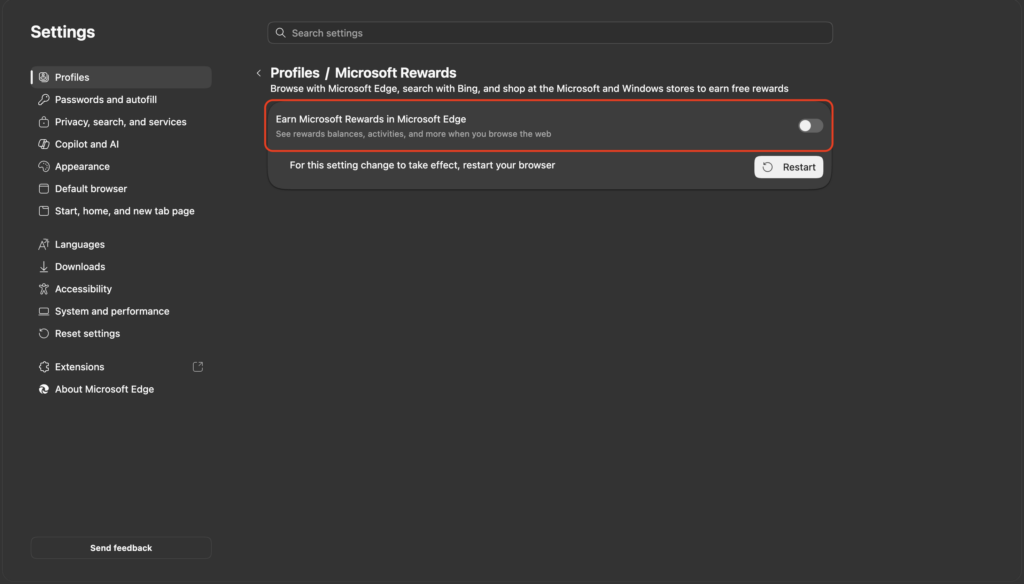
Microsoft Rewards umožňuje spoločnosti Microsoft zbierať veľké množstvo údajov o vašich online aktivitách. Tieto údaje zahŕňajú napríklad vaše vyhľadávania, prechádzanie webových stránok, nákupy a používanie aplikácií. Napriek tomu, že Microsoft deklaruje, že vaše údaje sú chránené, existuje stále možnosť, že môžu byť vystavené kybernetickým hrozbám. Ak chcete mať väčšiu kontrolu nad vašimi osobnými údajmi, mali by ste zvážiť vypnutie Microsoft Rewards alebo minimalizovať používanie služby.
Nastavenia → Profily → Microsoft Rewards → Vypnúť “Získajte odmeny Microsoft Rewards v Microsoft Edge”
6. Doplnkové bezpečnostné nastavenia v Microsoft Edge
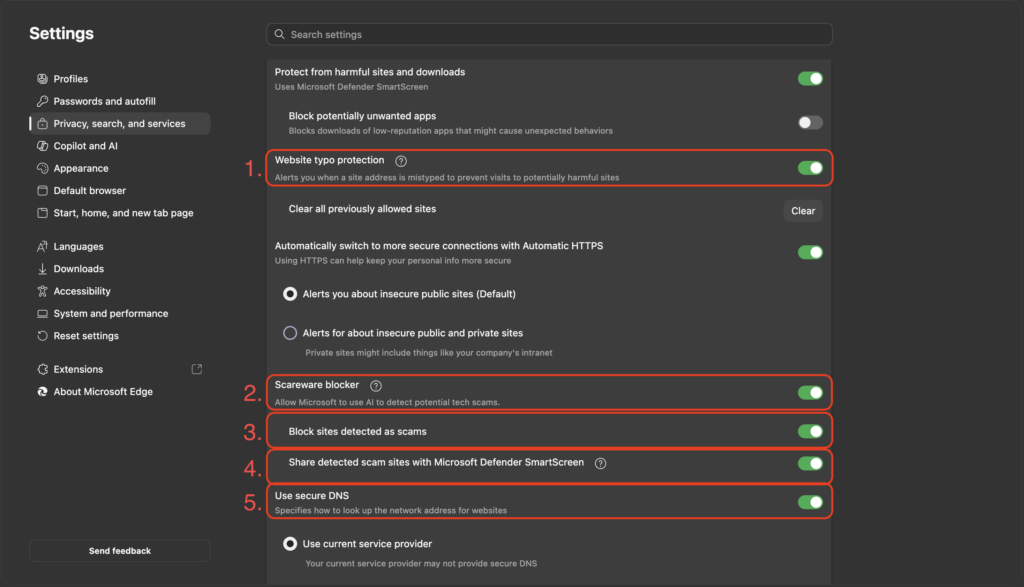
Okrem už spomenutých nastavení ponúka Microsoft Edge v sekcii Ochrana osobných údajov, vyhľadávanie a služby → Zabezpečenie ešte niekoľko ďalších funkcií, ktoré pomáhajú chrániť pred podvodnými stránkami, phishingom a manipuláciou s DNS. Odporúčame skontrolovať, či sú tieto funkcie zapnuté podľa obrázka nižšie.
1. Website typo protection – Ochrana pred preklepmi v adresách webových stránok
Funkcia kontroluje zadanú webovú adresu a upozorní používateľa, ak sa adresa podobá na inú známu stránku, ale bola pravdepodobne zadaná nesprávne. Pomáha tak predchádzať návšteve podvodných alebo škodlivých stránok vytvorených tak, aby napodobňovali legitímne weby. Odporúčame ponechať funkciu zapnutú.
2. Scareware blocker – Blokovanie scareware
Táto funkcia využíva technológie Microsoftu vrátane AI na rozpoznávanie potenciálnych podvodov typu scareware – stránok, ktoré sa snažia používateľa vystrašiť falošným upozornením na vírus alebo problém s počítačom a prinútiť ho vykonať určitú akciu. Funkciu odporúčame ponechať zapnutú.
3. Block sites detected as scams – Blokovanie stránok identifikovaných ako podvodné
Ak Edge identifikuje webovú stránku ako podvodnú, toto nastavenie zabráni jej otvoreniu alebo používateľa upozorní na riziko. Pomáha chrániť pred phishingom a ďalšími internetovými podvodmi. Odporúčame ponechať možnosť zapnutú.
4. Share detected scam sites with Microsoft Defender SmartScreen – Zdieľanie identifikovaných podvodných stránok
Pri tejto možnosti Edge odosiela informácie o identifikovaných podvodných stránkach do služby Microsoft Defender SmartScreen s cieľom zlepšiť detekciu podvodných stránok. Používateľ by mal zvážiť kompromis medzi úrovňou ochrany a súkromím.
5. Use secure DNS – Používanie zabezpečeného DNS
Secure DNS pomáha chrániť komunikáciu pri preklade názvov webových stránok na sieťové adresy. Pri použití podporovaného poskytovateľa môže byť DNS komunikácia šifrovaná, čím sa znižuje možnosť jej odpočúvania alebo manipulácie. Odporúčame mať funkciu zapnutú a používať poskytovateľa, ktorý podporuje bezpečné DNS.