
Android zabezpečenie
Android zabezpečenie
Prinášame vám podrobný návod, ktorý Vám pomôže nastaviť bezpečnostné funkcie v operačnom systéme Android a ochrániť tak vaše zariadenie a súkromie. Na základe našich odporúčaní získate kontrolu nad vašou digitálnou bezpečnosťou a súkromím bez potreby prílišného obťažovania alebo nutnosti kúpy ďalšieho softvéru.
Návod je aplikovateľný na zariadenia s operačnými systémami Android 13 (a novšie). Na staršie verzie operačných systémov sa niektoré kroky nevzťahujú. Niektoré zariadenia s operačným systémom Android od rôznych výrobcov môžu mať mierne odlišne umiestnené nastavenia.
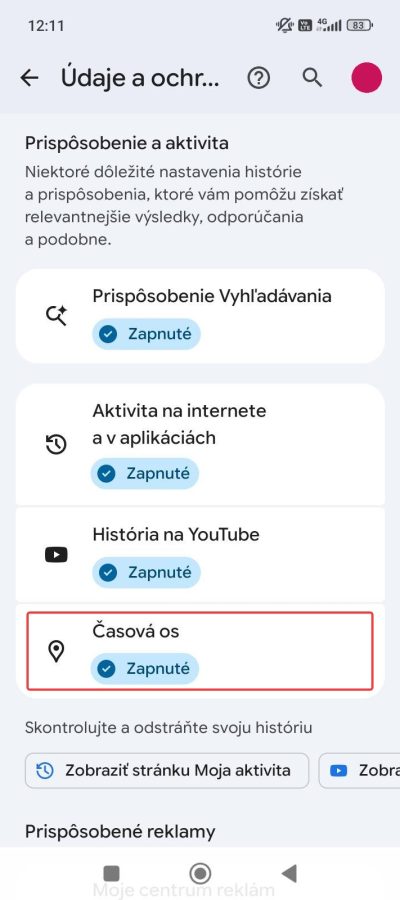
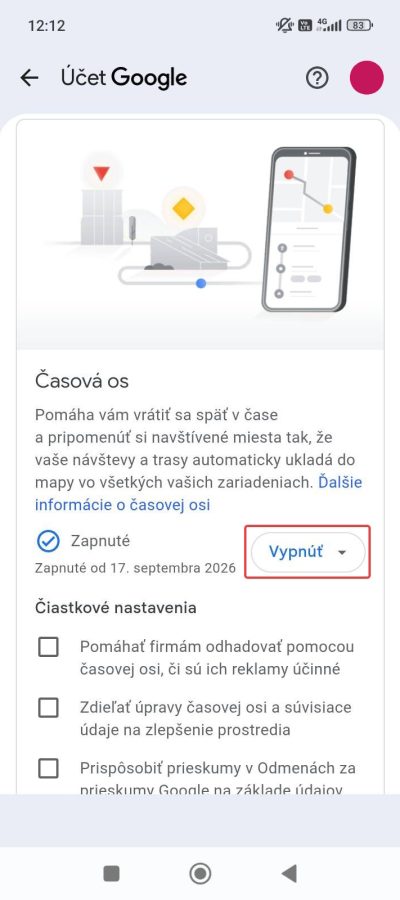
1. Vypnutie histórie polohy
Vypnutie histórie polohy na Android má niekoľko benefitov, ako napríklad zlepšenie súkromia, bezpečnosti a obmedzenie sledovania používateľa aplikáciami spoločnosťou Google ale aj rôznymi aplikáciami. Týmto opatrením sa zároveň predchádza nežiaducemu sledovaniu a zneužitiu osobných údajov.
Nastavenia → Google → Spravovať účet Google → Údaje a ochrana súkromia → Prispôsobenie a aktivita (sekcia) → Časová os → Vypnúť
2. Vypnutie histórie aktivít na internete
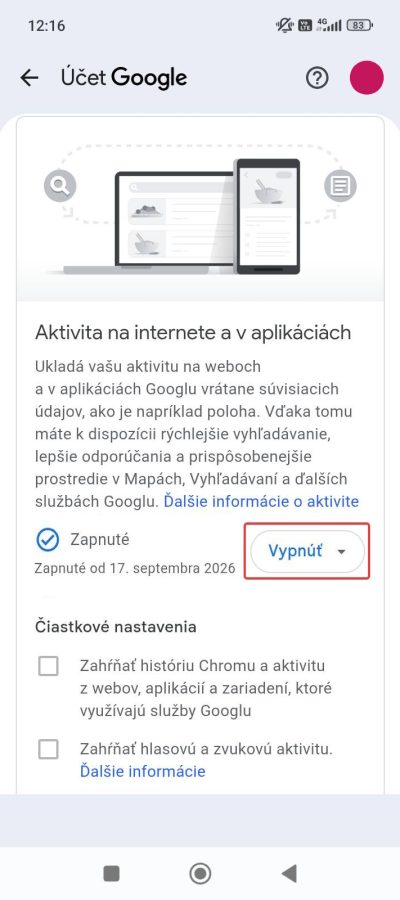
Vypnutím histórie aktivít sa zabráni sledovaniu a zneužitiu informácií o používateľových činnostiach online, čím sa znižuje riziko úniku informácií a útokov. Taktiež sa zlepšuje bezpečnosť online aktivít tým, že sa minimalizuje množstvo ukladaných dát a informácií o používateľovi.
Nastavenia → Google → Spravovať účet Google → Údaje a ochrana súkromia → Prispôsobenie a aktivita (sekcia) → Aktivita na internete a v aplikáciách → Vypnúť
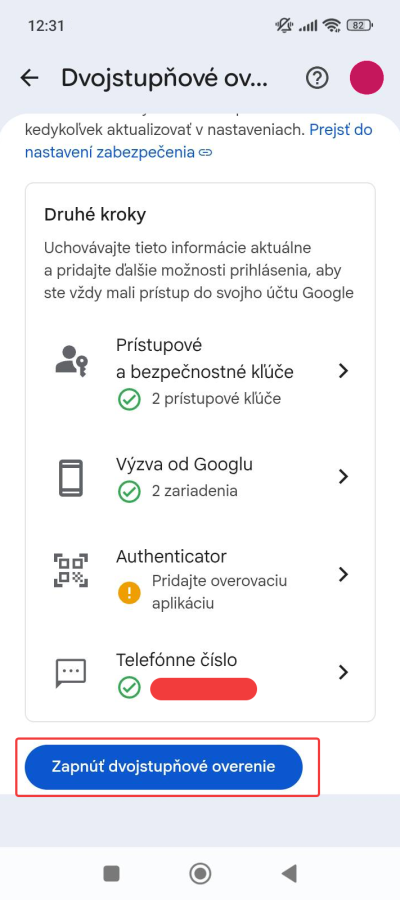
3. Dvojfaktorové overenie pre Google účet
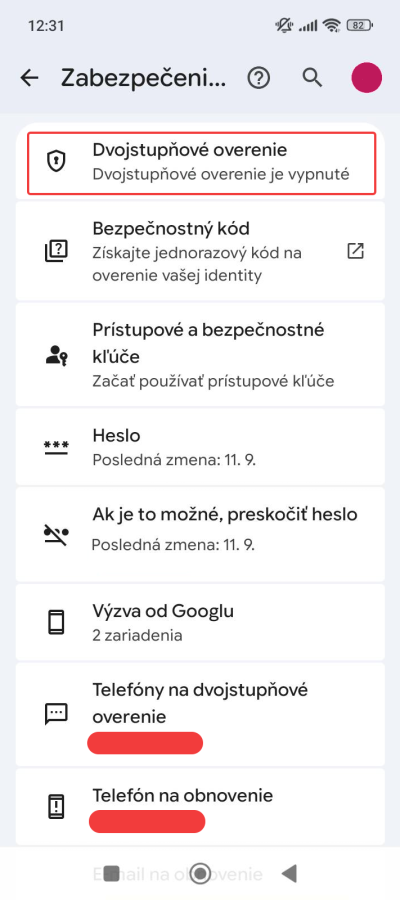
Dvojfaktorová autentifikácia (2FA) pre Android Google účet zvyšuje bezpečnosť tým, že vyžaduje dva faktory na overenie identity používateľa, ako napríklad heslo a kód generovaný aplikáciou. Tento systém poskytuje ochranu pred útokmi hackerov, phishingom a inými typmi útokov. Celkovo poskytuje dodatočnú vrstvu ochrany a zvyšuje bezpečnosť Google účtu.
Nastavenia → Google → Spravovať účet Google → Zabezpečenie a prihlásenie → Dvojstupňové overenie → Vyberte spôsob overenia → Zapnúť dvojstupňové overenie
4. Nastavenie zámku obrazovky
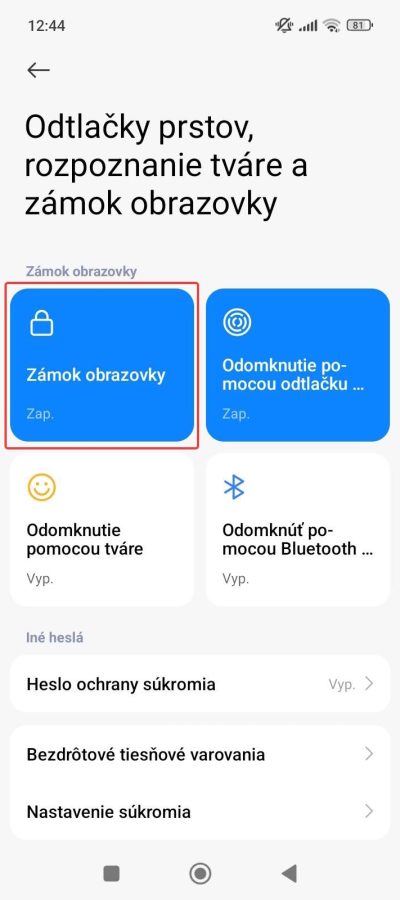
Nastavenie PIN kódu na odomknutie obrazovky pre Android zabezpečí, že iba oprávnené osoby majú prístup k vašim dátam a aplikáciám. Bez PIN kódu sa cudzí ľudia alebo neoprávnené osoby môžu dostať k vašim osobným údajom a citlivým informáciám, čo môže viesť k zneužitiu vašich údajov. PIN kód tiež pomôže ochrániť vaše dáta v prípade krádeže alebo straty zariadenia.
Nastavenia → Zabezpečenie → Odtlačky prstov, rozpoznanie tváre a zámok obrazovky → PIN
5. Kontrola povolení pre aplikácie (vrátane služieb zjednodušenia ovládania)
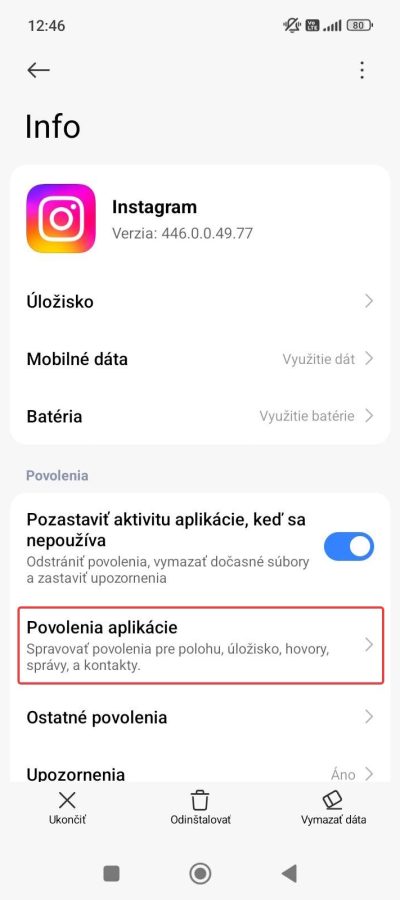
Kontrola povolení pre aplikácie na Android zlepšuje bezpečnosť a súkromie používateľa, ochraňuje osobné údaje, bráni neoprávnenému prístupu k funkciám ako kamera, mikrofón, SMS a poloha, predchádza malvérnym útokom a zabezpečuje, že aplikácia má prístup iba k potrebným častiam zariadenia. Používatelia by mali pravidelne kontrolovať povolenia aplikácií a limitovať ich prístup k nepotrebným funkciám. Preto odporúčame aby užívatelia udeľovali povolenia kamera, mikrofón, SMS a poloha len aplikáciám, ktorým dôverujú.
Nastavenia → Aplikácie → Vyberte aplikáciu → Povolenia aplikácie
Niektoré aplikácie na Android majú špeciálny prístup, ako je zobrazenie cez iné aplikácie alebo úpravy nastavenia systému. Je dôležité byť opatrný pri poskytovaní týchto povolení, pretože môžu predstavovať riziko pre bezpečnosť a súkromie používateľa.
Povolenia pre aplikácie využívajúce služby zjednodušenia ovládania umožňujú aplikáciám pristupovať k obsahu a ovládať zariadenie pomocou gest a hlasových príkazov. Tieto povolenia sú určené na účely pomoci užívateľom so zdravotným postihnutím alebo dočasnými obmedzeniami pri interakcii so zariadením. Avšak niektoré aplikácie môžu zneužiť tieto povolenia na získanie kontroly nad zariadením užívateľa a ohroziť jeho súkromie a bezpečnosť. Preto je dôležité skontrolovať povolenia aplikáciám, ktorým nedôverujeme, a stiahnuť aplikácie iba z dôveryhodných zdrojov.
Aplikácie, ktoré majú prístup k službami zjednodušenia ovládania si môžete overiť v Nastavenia → Dostupnosť
6. Zmena DNS na Cloudflare
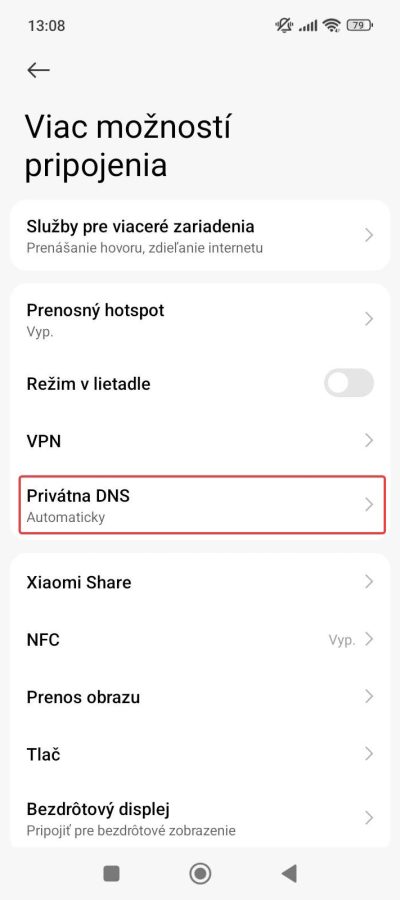
Pri nastavovaní DNS na Cloudflare pre Android môžete dosiahnuť vylepšené zabezpečenie a súkromie pomocou blokovania prístupu k nebezpečným webovým stránkam, ochrany pred phishingom a inými online hrozbami. Cloudflare DNS má globálnu sieť serverov, ktoré poskytujú rýchle a spoľahlivé riešenie DNS, čo môže pomôcť zlepšiť výkon pripojenia k internetu. Cloudflare nepoužíva žiadne trvalé záznamy, ktoré by uchovávali IP adresy používateľov.
Nastavenia → Viac možností pripojenia → Privátna DNS → Názov hostiteľa poskytovateľa súkromného DNS → Zadajte 1dot1dot1dot1.cloudflare-dns.com a potom vybrať Uložiť.
7. Aktualizujte si systém
Aktualizácia operačného systému je kľúčová pre bezpečnosť a ochranu dát na vašom zariadení s Androidom. Najnovšie verzie Androidu obsahujú opravy bezpečnostných chýb a zraniteľností. Pre získanie informácií o nových verziách a bezpečnostných aktualizáciách pre vaše zariadenie môžete navštíviť oficiálnu stránku Android Security Bulletin.
Nastavenia → Systém → Aktualizácia systému → Skontrolovať aktualizácie alebo Stiahnuť a nainštalovať
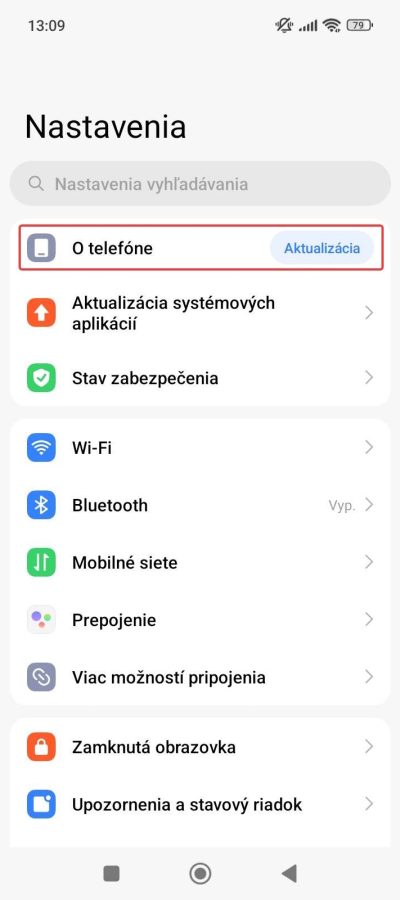
Rovnako je dôležité mať aktualizované aj nainštalované aplikácie. Automatickú aktualizáciu aplikácií si môžete zapnúť nasledovne: Obchod Play Aplikácia → Vpravo hore kliknite na vašu profilovú ikonku → Nastavenia → Nastavenia siete → Automatická aktualizácia aplikácii