Zabezpečenie prehliadača Firefox
Zabezpečenie prehliadača Firefox
Prehliadač Mozilla Firefox patrí medzi najpopulárnejšie prehliadače, a to ako kvôli svojej rýchlosti, tak aj kvôli svojmu zameraniu na súkromie a bezpečnosť. No vedeli ste, že bezpečnosť a ochrana súkromia v prehliadači Firefox sa dá zvýšiť nad výrazne nad rámec jeho predvolených nastavení?
Pripravili sme pre Vás niekoľko krokov, ktoré spravia používania prehliadača Firefox bezpečnejším a súkromnejším. Daný návod bol vytvorený pre Firefox vo verzii 130, no fungovať by mal aj v budúcnosti, na novších verziách prehliadača.
Každý tip sme rozdelili na dve úrovne podľa toho, koľko potencionálnych problémov s kompatibilitou môže dané nastavenie spôsobiť. Ak Vašim cieľom je bezstarostné prehliadanie internetu bez akýchkoľvek technických problémov, odporúčame Vám mieriť na úroveň 1. No ak Vám nevadí občasný problém s kompatibilitou, úroveň 2 Vám pomôže dosiahnuť oveľa vyššiu úroveň bezpečnosti a súkromia.
Inštalácia doplnku blokujúci reklamy (úroveň 1)
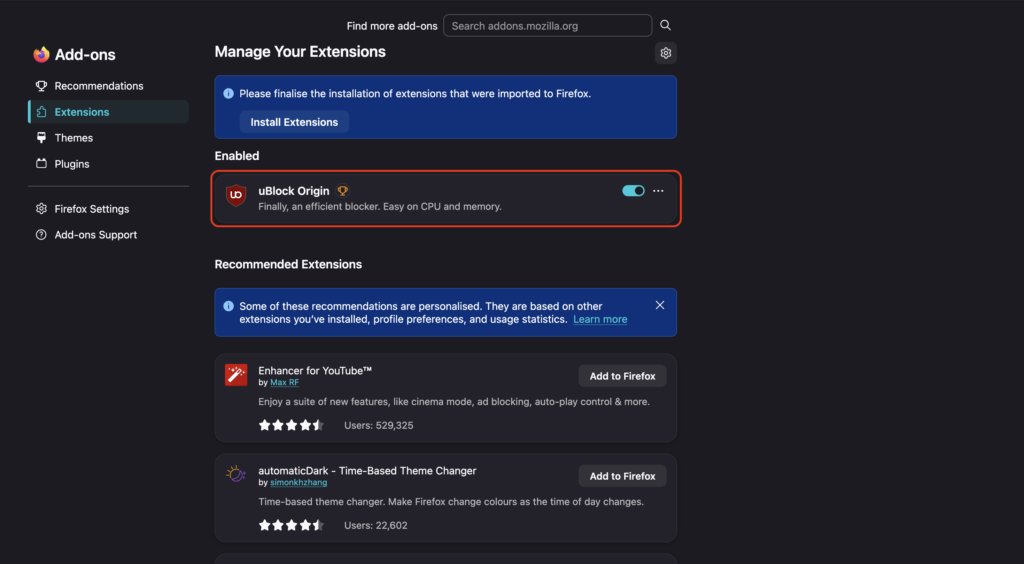
Doplnok uBlock Origin blokuje reklamy a nežiadúce prvky na webových stránkach. Taktiež komplementuje Rozšírenú ochranu pred sledovaním blokovaním dodatočných sledovacích prvkov. Chráni Vás tak pred potencionálne škodlivými reklamami. Jedná sa o nekomerčný, komunitný projekt s dobrou reputáciou, ktorého bezpečnosť a funkčnosť je overená a kontrolovaná priamo spoločnosťou Mozilla.
Doplnok uBlock Origin si viete nainštalovať na nasledovnom odkaze: https://addons.mozilla.org/sk/firefox/addon/ublock-origin/.
Po inštalácií doplnku taktiež odporúčame jeho povolenie v súkromných oknách nasledovným spôsobom: menu prehliadača Firefox v pravom hornom rohu → Nastavenia → Rozšírenia a témy vzhľadu v ľavom dolnom rohu → kliknúť na nápis uBlock Origin → Povoliť v súkromných oknách → prepnúť na „Povoliť“.
Zapnutie DNS over HTTPS (úroveň 1)
Pri bežnom DNS môžu byť požiadavky na preklad názvov webových stránok prenášané nešifrovane. Firefox podporuje technológiu DNS over HTTPS (DoH), ktorá tieto požiadavky šifruje a tým sťažuje ich sledovanie poskytovateľom internetového pripojenia alebo útočníkom na lokálnej sieti.
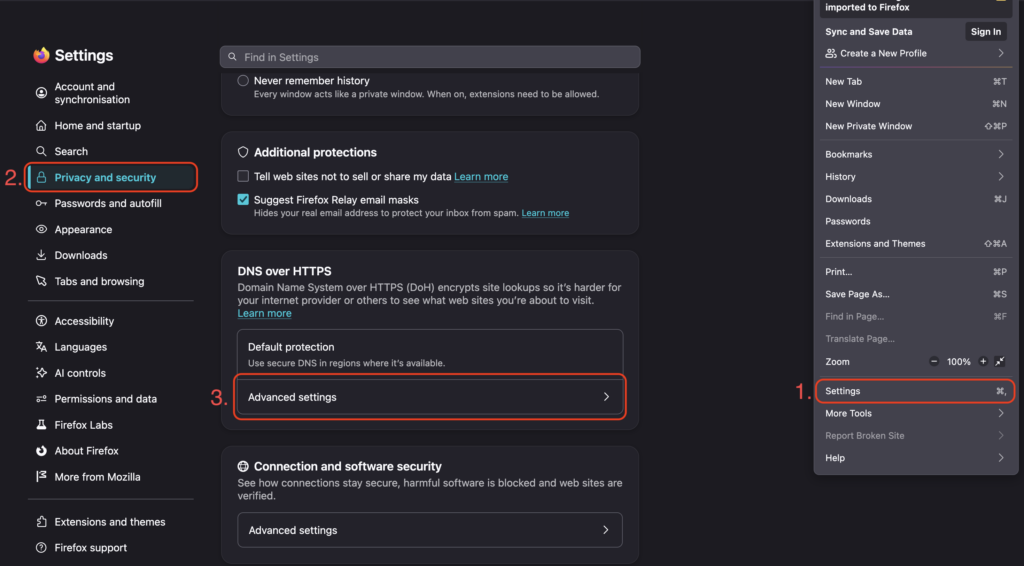
DNS over HTTPS si môžete nastaviť nasledovne: menu Firefox → Nastavenia → Súkromie a bezpečnosť → DNS cez HTTPS → Zvýšená ochrana.
Zapnutie Global Privacy Control (úroveň 1)
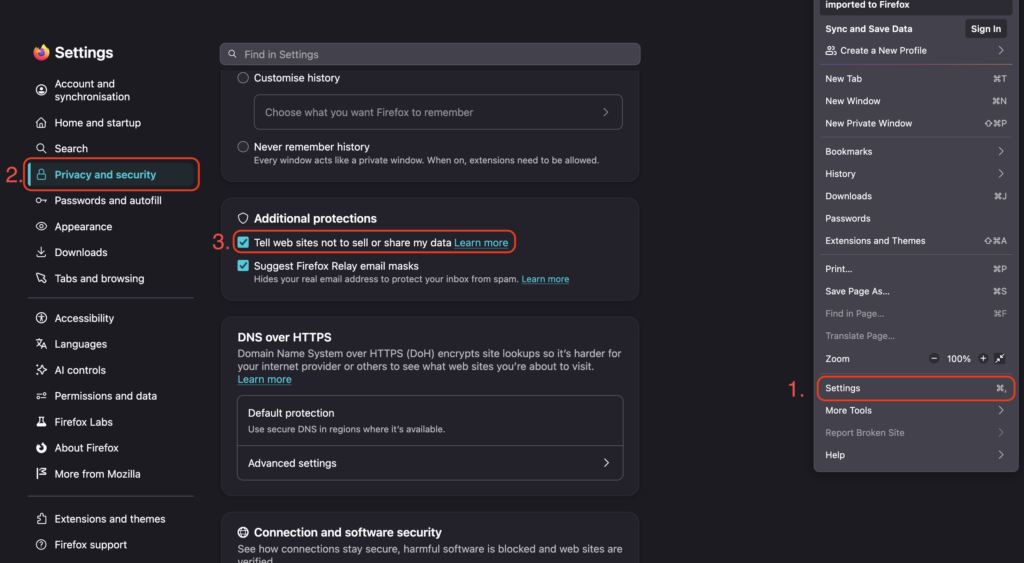
Firefox podporuje funkciu Global Privacy Control (GPC), pomocou ktorej môžete webovým stránkam oznámiť, že si neželáte predaj alebo zdieľanie Vašich osobných údajov. Nejde o technické blokovanie sledovania, ale o automatické odosielanie Vašej preferencie navštíveným webovým stránkam.
GPC si môžete aktivovať nasledovne: menu Firefox → Nastavenia → Súkromie a bezpečnosť → Dodatočné ochrany → Oznámiť webovým stránkam, aby nepredávali ani nezdieľali moje údaje.
Obmedzenie zberu dát Firefoxom (úroveň 1)
Firefox môže spoločnosti Mozilla odosielať určité technické údaje a údaje o používaní, ktoré slúžia napríklad na vývoj a zlepšovanie prehliadača. Ak chcete minimalizovať množstvo odosielaných údajov, môžete niektoré možnosti zberu dát vypnúť.
Tieto nastavenia nájdete nasledovne: menu Firefox → Nastavenia → Súkromie a bezpečnosť → Zber a používanie údajov prehliadača Firefox. V tejto sekcii môžete podľa svojich preferencií vypnúť jednotlivé možnosti odosielania údajov spoločnosti Mozilla.
Zmena predvoleného vyhľadávacieho modulu na Startpage.com (úroveň 2)
Startpage.com je internetový vyhľadávač pochádzajúci z Holandska, ktorý sa pýši striknými zásadami ochrany súkromia jeho užívateľov. Na rozdiel od vyhľadávačov ako sú Google alebo Bing, Startpage.com neukladá Vaše dopyty, nezaznamená Vašu IP adresu a nepoužíva žiadne sledovacie cookies.
Veľkou výhodou vyhľadávača Startpage.com v porovnaní s napríklad DuckDuckGo je fakt, že jeho vyhľadávanie výsledky sú prevzaté z vyhľadávača Google. Dostávate tak relevantné a presné výsledky, no nie na úkor Vášho súkromia.
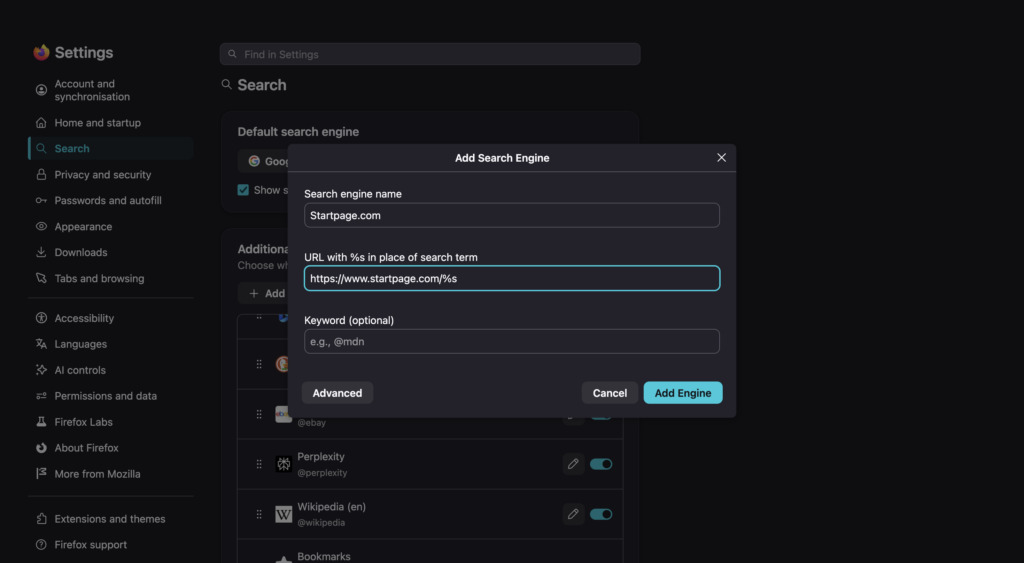
Vyhľadávač Startpage si viete nainštalovať na nasledovnom odkaze: https://addons.mozilla.org/en-US/firefox/addon/startpage-private-search/.
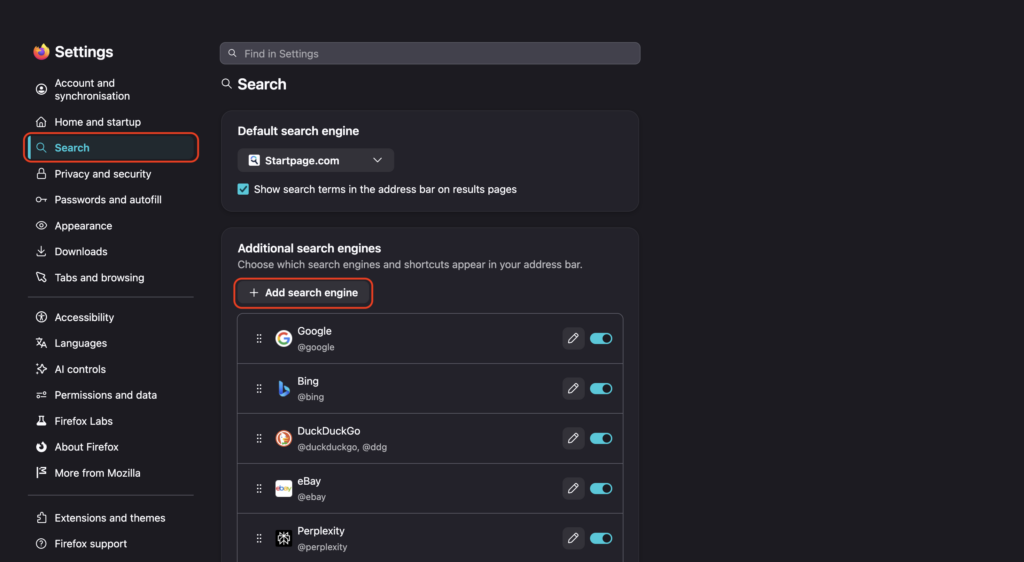
Jeho aktiváciu ako predvolený vyhľadávací modul viete vykonať nasledovne: menu prehliadača Firefox v pravom hornom rohu → Nastavenia → Vyhľadávanie → Predvolený vyhľadávací modul → prepnúť na „Startpage.com“.
Blokovanie snáh o vytvorenie odtlačku Vášho prehliadača (úroveň 2)
Ďalším spôsobom sledovania Vašich aktivít je vytvorenie unikátneho odtlačku prehliadača. Webové stránky ho môžu vytvoriť na základe vlastností, ako sú rozlíšenie obrazovky, časová zóna, podporované jazyky či dostupné písma. Takýto odtlačok môže umožniť Vaše rozpoznanie aj bez použitia cookies.
Firefox už obsahuje vstavanú ochranu proti vytváraniu odtlačkov, ktorá je v prísnom režime Rozšírenej ochrany pred sledovaním ešte účinnejšia. Pre vyššiu úroveň ochrany je možné aktivovať aj funkciu Resist Fingerprinting, ktorá obmedzuje množstvo unikátnych informácií poskytovaných webovým stránkam. Táto funkcia však môže spôsobiť problémy s kompatibilitou, a preto ju odporúčame iba pokročilejším používateľom.
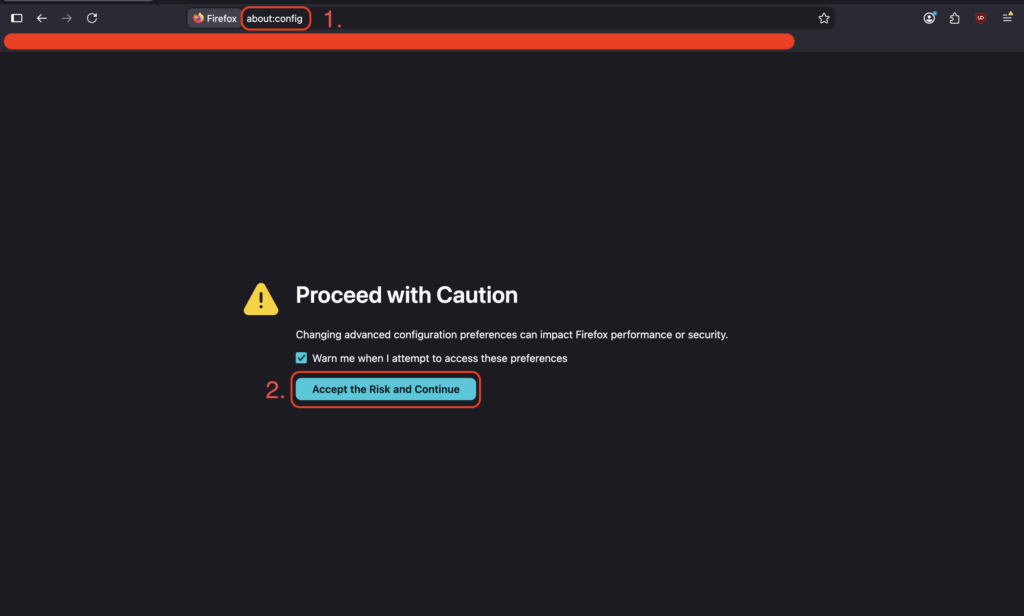
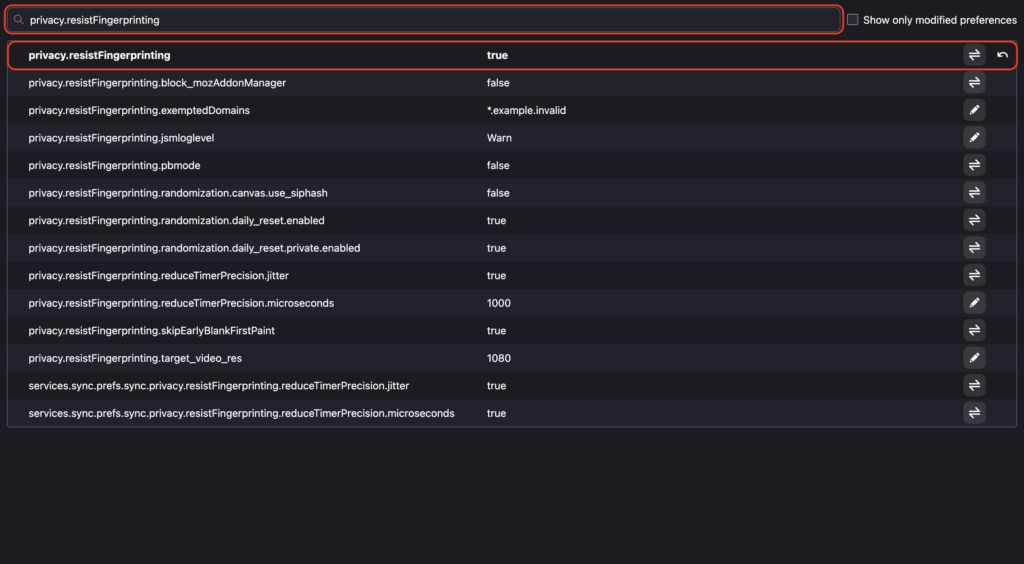
Resist Fingerprinting si môžete aktivovať nasledovne: do adresného riadka napíšte „about:config“ → vyhľadajte „privacy.resistFingerprinting“ → prepnite jeho hodnotu na „true“.