
Zabezpečenie prehliadača Google Chrome
Zabezpečenie Google Chrome
Prehliadač Google Chrome je jedným z najpopulárnejších prehliadačov na svete. Aj keď má svoje výhody, mnohí používatelia nevedia, že bezpečnosť a súkromie v prehliadači sa dajú zlepšiť nad rámec predvolených nastavení. Zapnutím, pripadne vypnutím, určitých funkcií môžete zvýšiť bezpečnosť a ochranu súkromia v prehliadači Chrome. Preto je dôležité, aby používatelia zvážili, aké služby a funkcie sú pre nich dôležité a podľa toho prispôsobili nastavenia svojho prehliadača.
Pripravili sme pre Vás stručný návod ako si zlepšiť zabezpečenie vášho Google Chrome prehliadača. Tento návod bol spracovaný pre Google Chrome verzie 152.0.7977.65, no mnohé nastavenia nájdete aj v starších verziách.
1. Vždy používať zabezpečené pripojenie (HTTPS)
HTTPS je bezpečnejšou verziou protokolu HTTP, ktorý poskytuje zabezpečený prenos dát medzi webovým prehliadačom a vzdialeným serverom. Šifrovanie dátového prenosu v tomto protokole chráni citlivé informácie, ako sú napríklad prihlasovacie údaje, kreditné karty a iné dôležité údaje pred neoprávneným prístupom a úpravou. Používatelia internetu môžu vďaka tomu s väčšou istotou používať siete Wi-Fi, verejné siete a iné pripojenia na internet a dôverovať, že ich súkromie a citlivé informácie sú chránené.
Ak je táto funkcia zapnutá, Chrome sa ku každej stránke pokúsi pripojiť cez HTTPS. Ak stránka HTTPS nepodporuje, Chrome pred jej otvorením zobrazí varovanie. Od verzie 154 má Chrome túto funkciu predvolene zapnutú pre verejné webové stránky. Odporúčame skontrolovať, či je zapnutá, a zvoliť varovanie pre všetky stránky, nielen verejné.
Nastavenia → Ochrana súkromia a zabezpečenie → Zabezpečenie → zapnúť „Vždy používať zabezpečené pripojenia“.


2. Zmena predvoleného vyhľadávacieho modulu na Startpage.com
Vyhľadávací modul Startpage.com sa zameriava na ochranu súkromia svojich užívateľov. V porovnaní s konkurenčnými vyhľadávačmi, Startpage.com nepoužíva žiadne sledovacie nástroje, neukladá dopyty a nezaznamenáva IP adresy používateľov. Navyše, Startpage.com poskytuje relevantné výsledky vyhľadávania, ktoré sú prevzaté z vyhľadávača Google, čím zabezpečuje kvalitu bez toho, aby ohrozil súkromie používateľov.
Doplnok Startpage si viete nainštalovať na nasledovnom odkaze: Startpage – Private Search Engine → Kliknite na Pridať do Chromu → Pridať rozšírenie.

3. Inštalácia doplnku blokujúci reklamy
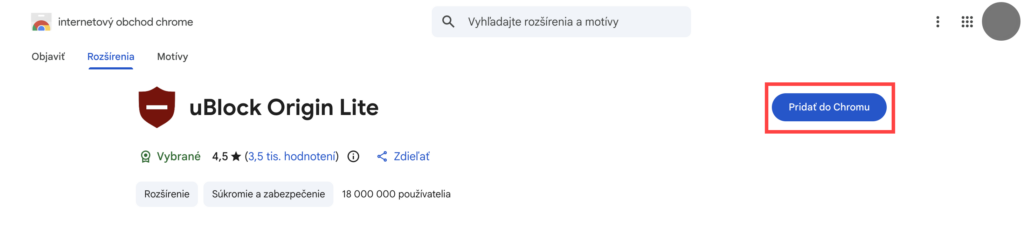
Doplnok s názvom „uBlock Origin Lite“ má schopnosť blokovať reklamy a nežiadúce prvky na webových stránkach, čím zlepšuje Vaše prehliadanie internetu. Okrem toho, tento doplnok poskytuje rozšírenú ochranu pred sledovaním, ktorá blokuje dodatočné sledovacie prvky, ktoré môžu byť použité na sledovanie Vašej aktivity na webe. Týmto spôsobom chráni Vás a Vaše dáta pred potenciálne škodlivými reklamami, ktoré by mohli zabezpečiť, že sa Váš prehliadač stane cieľom nežiadúcej reklamnej kampane alebo, ešte horšie, cieľom útoku na Vaše zariadenie.
Doplnok Ublock Origin Lite si viete nainštalovať na nasledovnom odkaze: uBlock Origin Lite → Kliknite na Pridať do Chromu → Pridať rozšírenie.
4. Vypnutie histórie polohy
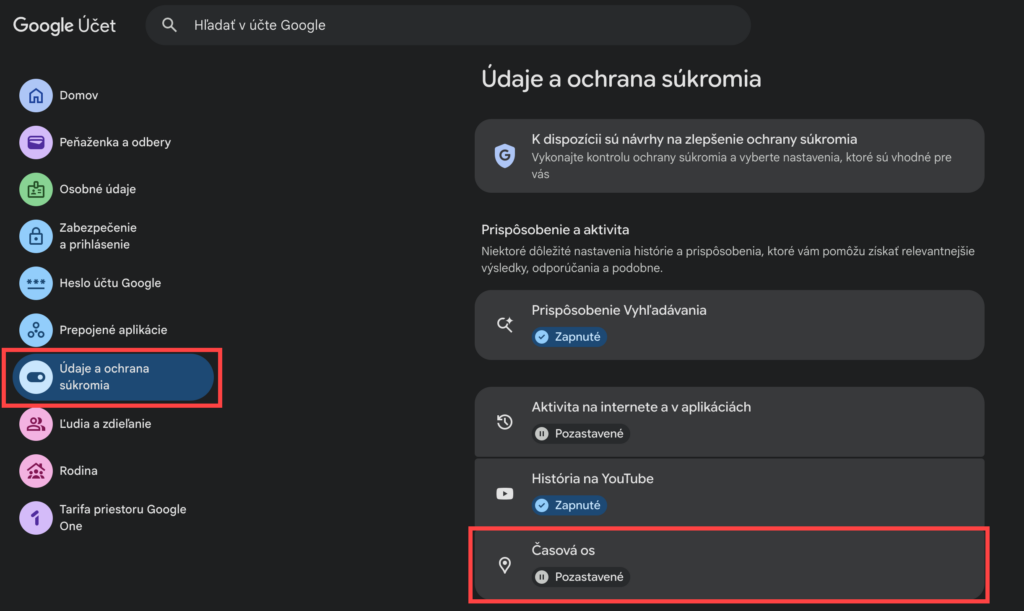
Vypnutie histórie polohy na zariadení môže mať mnoho výhod z hľadiska ochrany súkromia. Toto opatrenie môže zabrániť neoprávnenej evidencii pohybu osoby a zneužitiu získaných dát na účely sledovania. Uchovávanie histórie polohy môže tiež ohroziť súkromie a umožniť zdieľanie informácií s tretími stranami. História polohy môže obsahovať citlivé údaje o miestach, kde sa osoba zdržiava, a tieto informácie môžu byť nebezpečné, ak by padli do nesprávnych rúk.
Nastavenia → Vy a Google → Spravovať účet Google → Údaje a ochrana súkromia → V sekcii Prispôsobenie a aktivita sa uistite, že mate pozastavenú položku “Časová os”.

5. Vypnutie histórie aktivít na internete
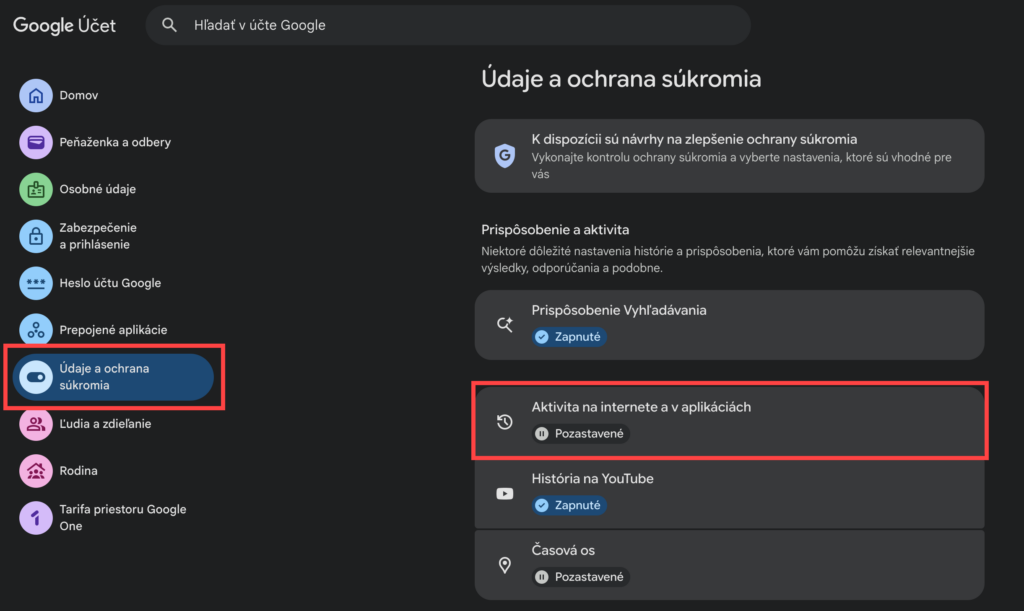
Vypnutím histórie aktivít obmedzíte, aké údaje o vašej činnosti na internete a v aplikáciách Google ukladá vo vašom účte. Vaše súkromie je tak lepšie chránené a ak by niekto získal prístup k vášmu účtu, nájde v ňom o vás menej údajov.
Nastavenia → Vy a Google → Spravovať účet Google → Údaje a ochrana súkromia → V sekcii Prispôsobenie a aktivita sa uistite, že mate pozastavenú položku “Aktivita na internete a v aplikáciách”.
6. Nastavenie služieb Googlu
Ďalšie nastavenie, ktoré ovplyvňuje vaše dáta a súkromie je Synchronizácie údajov a služby Google v prehliadači Chrome. Vypnutie týchto nastavení môže byť prospešné z niekoľkých hľadísk. Napríklad, keď je zapnutá funkcia synchronizácie, spoločnosť Google môže zbierať vaše dáta a informácie o aktivitách, ako sú navštívené webové stránky a vyhľadávanie, a tieto dáta môžu byť zdieľané s inými službami a aplikáciami, čo môže mať vplyv na vaše súkromie a bezpečnosť. Vypnutie týchto služieb môže minimalizovať riziko sledovania, zdieľania a zneužitia vašich dát, a zlepšiť vaše súkromie a bezpečnosť.
Zjednodušene, vypnutie služieb Google v prehliadači Chrome môže zlepšiť súkromie a bezpečnosť vašich dát, minimalizovať riziko sledovania a zneužitia vašich údajov.
Nastavenia → Vy a Google → Synchronizácia a služby Googlu → Uistite sa, že mate služby nastavene tak ako na obrázku.
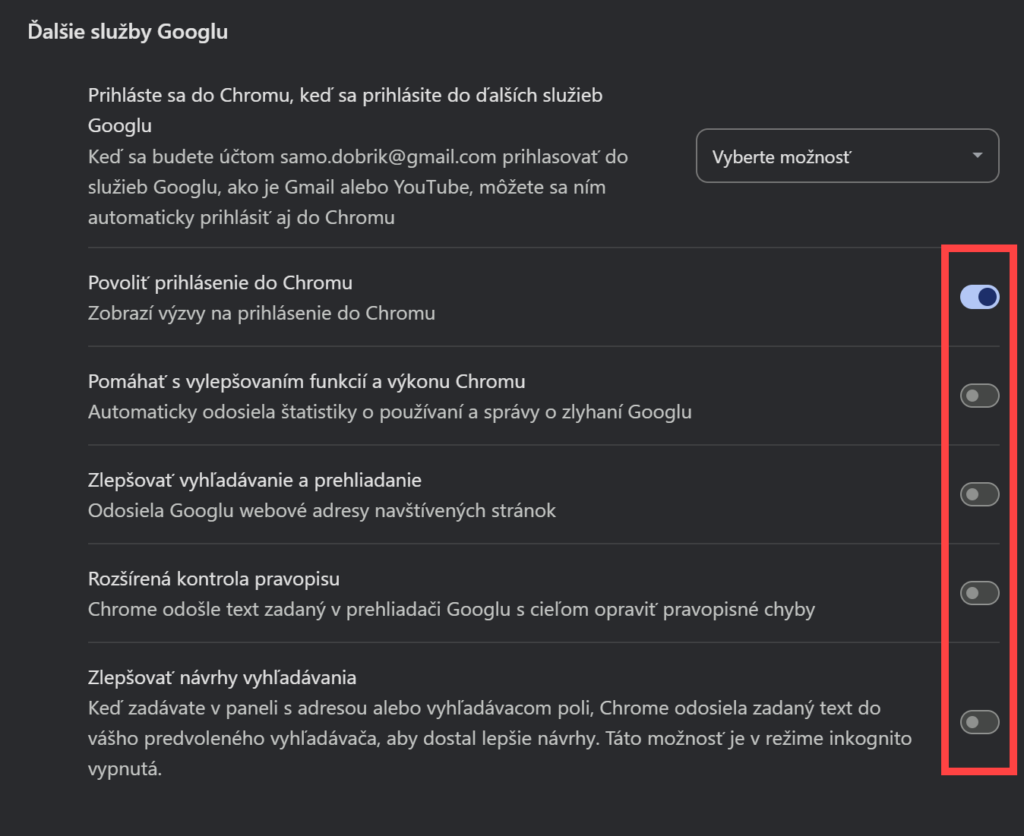
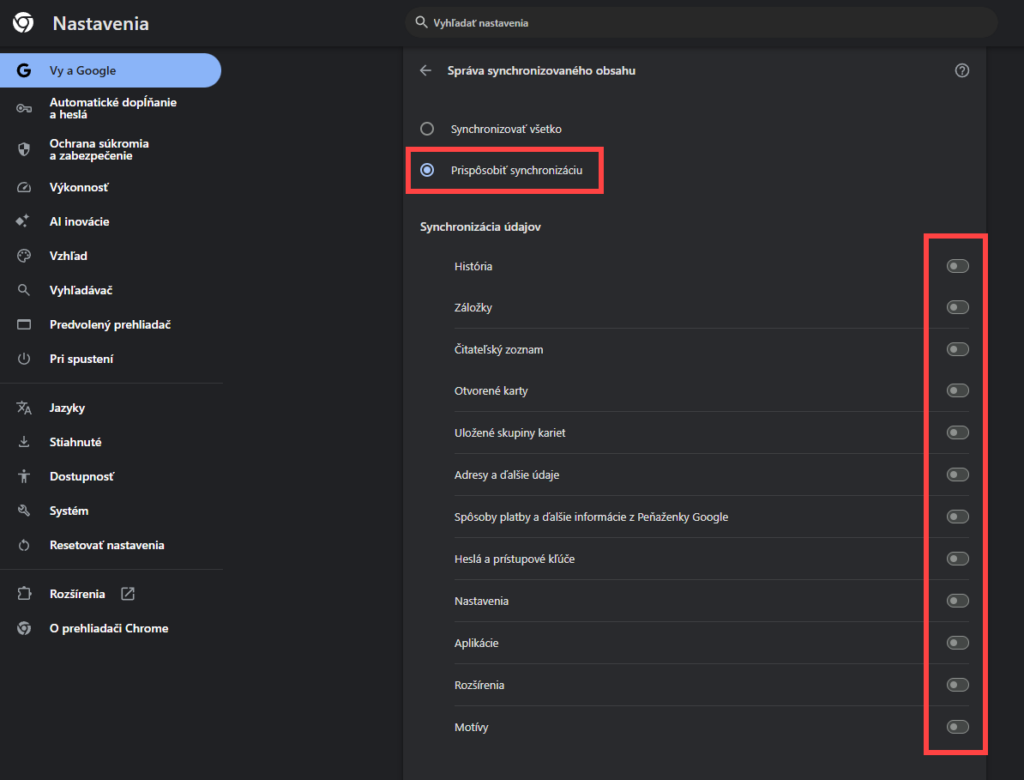
Následne odporúčame vypnutie nasledovných nastavení synchronizácie. Dané nastavenia si viete zmeniť v Nastavenia → Vy a Google → Synchronizácia a služby Googlu → Správa synchronizovaného obsahu → Prispôsobiť synchronizáciu → Uistite sa, že mate synchronizáciu nastavenú ako podľa obrázka.
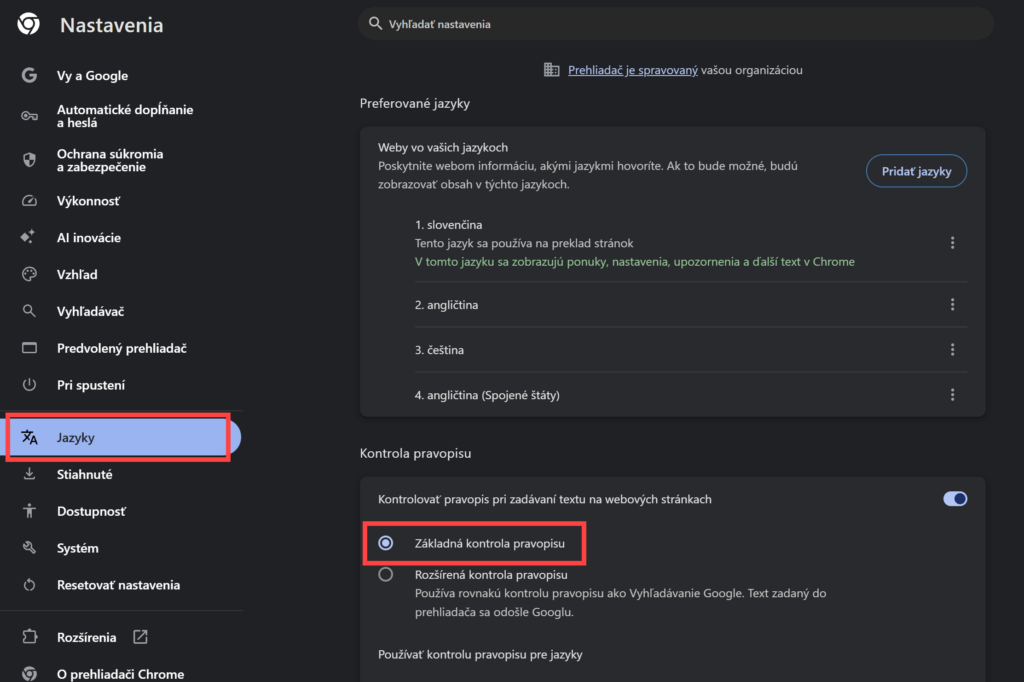
Taktiež odporúčame skontrolovať si nastavenia Rozšírenej kontroly pravopisu. Vypnutie Rozšírenej kontroly pravopisu si viete nastaviť v Nastavenia → Jazyky → Uistite sa, že mate nastavenú Základnú kontrolu pravopisu.
7. Vypnutie aplikácií na pozadí
Ak je táto funkcia zapnutá, Chrome po zatvorení okna úplne neskončí a rozšírenia a webové aplikácie môžu bežať ďalej. Vypnutím zabezpečíte, že sa po zatvorení prehliadača zastavia všetky jeho súčasti. Nebudú tak bez vášho vedomia pracovať s dátami ani zaťažovať batériu a pamäť zariadenia.
Nastavenia → Systém → Uistite sa, že mate funkciu „Po zatvorení prehliadača Google Chrome nechať aplikácie na pozadí spustené“ nastavenú na Vypnuté.
